


Langkah Penggunaan Classroom
1.Berikut ini beberapa hal yang bisa dilakukan saat belajar secara daring (online) dengan Google Classroom:
- Berbagi materi pelajaran/silabus
- Memberikan/mengirimkan tugas
- Mengadakan ujian/kuis
- Tanya jawab secara interaktif
- Melihat tugas mendatang lewat Google Calendar
Selain berbagai manfaat di atas, Google Classroom cocok dijadikan opsi untuk belajar online karena platform ini gratis, bisa dijangkau siapa saja yang menggunakan smartphone, dan relatif aman.
Google Classrom merupakan bagian dari G Suite dan terhubung ke fitur-fitur yang dimilikinya. Sehingga pengguna juga mendapatkan akses ke Google Drive, Kelender, Jamboard, Form, Hangouts Meet, Docs, Sheets, Slide, dan juga Gmail.
Aplikasi Google Classroom bisa diunduh lewat smartphone di App Store atau Play Store.
Jika menggunakan komputer, Anda bisa mengakses Google Classroom melalui link berikut.
Apakah Google Classroom hanya bisa menggunakan bahasa Inggris? Jawabannya adalah tidak, Anda juga bisa menggunakan Google Classroom dalam bahasa Indonesia. Cukup ubah setting (pengaturan) bahasa di gadget yang Anda gunakan menjadi bahasa Indonesia.
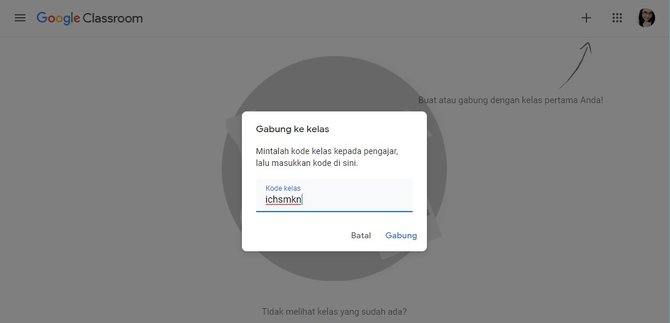
- Masuk ke aplikasi Google Classroom atau akses lewat peramban di PC Anda.
- Klik Get Started, dan pilih alamat surel (email) Google yang ingin digunakan untuk bergabung di Google Classroom.
- Tekan tanda plus (+) di pojok kanan.
- Ada dua pilihan, yaitu Join Class dan Create Class. Jika Anda bermaksud untuk bergabung di salah satu kelas, pilih Join Class.
- Masukkan 7 digit Class Code yang sudah diberikan terlebih dahulu. Jika dosen/guru Anda belum memberikan class code, segeralah memintanya.
- Jika sudah tergabung ke dalam kelas, Anda bisa melihat tugas atau materi yang dibagikan pengajar di Stream atau Classwork.
Berikut Kode Kelas
1. Desain Grafis : jvkgkjd

0 komentar:
Posting Komentar